
知っておきたい Iphoneで電話に出られない時 の操作法 テキスト返信や保留の使い方 Time Space By Kddi
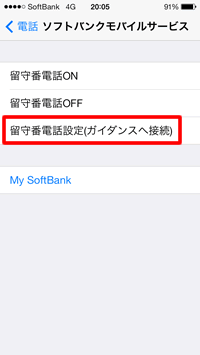
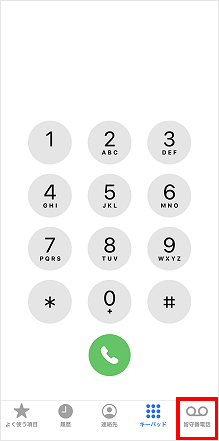
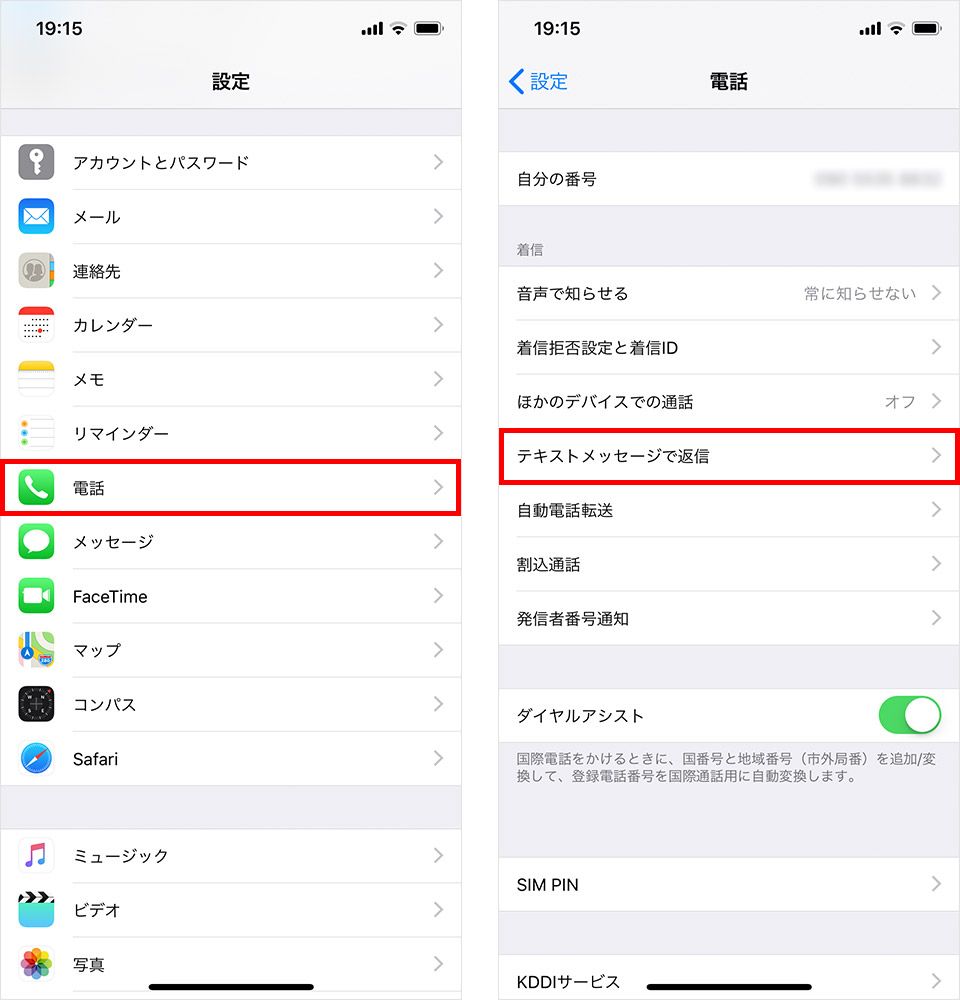
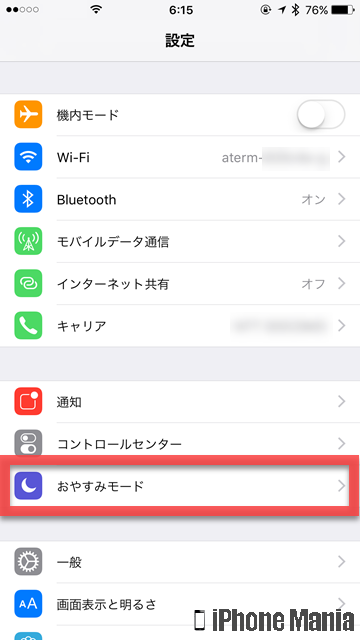
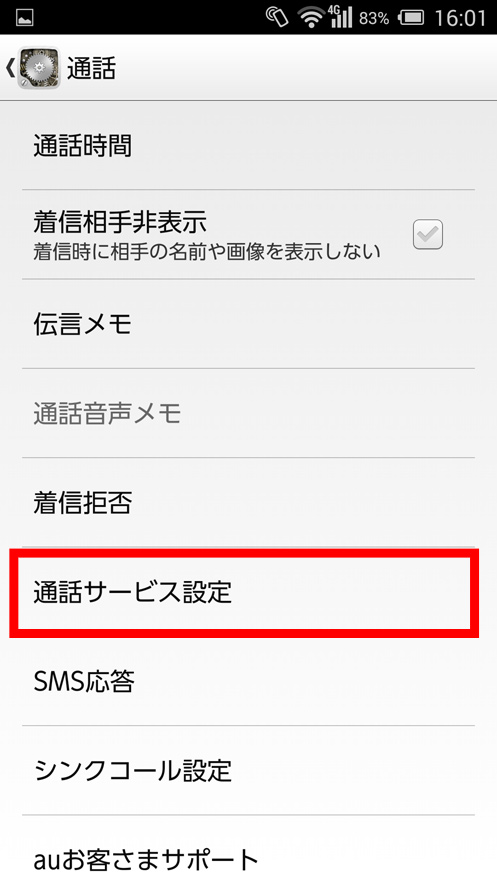
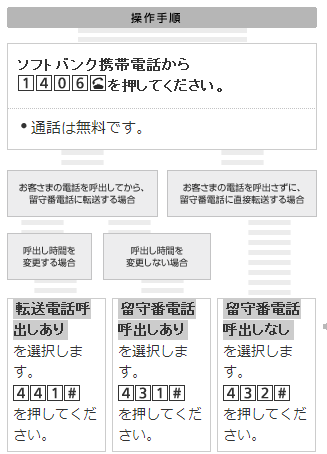
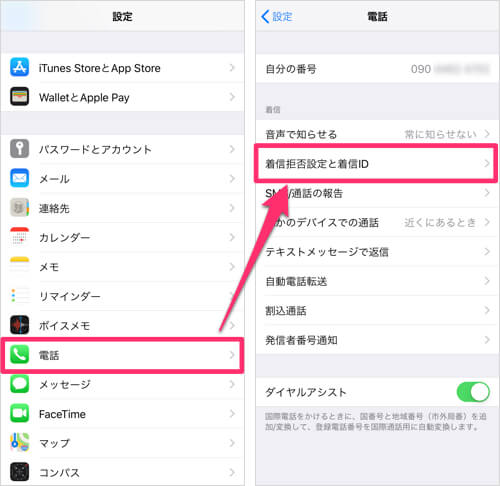
IPhoneの留守番電話の呼び出し時間を変更する手順は以下の通りです。iPhoneでの操作で完了しますが、ソフトバンクに電話しないといけません。 1 設定>電話>ソフトバンクモバイルサービス>留守番電話設定(ガイダンスへ接続されます) 2 「441#」と入力。 3開始&呼出時間の設定 *1*1**A# 開始&転送先番号登録 &呼出時間の設定 *1*1*B*A# Aには0~1までの呼出秒数を入力します。 Bには転送先電話番号を入力します。 転送でんわサービスの開始(PDF形式:94KB)
Iphone 設定 電話 音声で知らせる
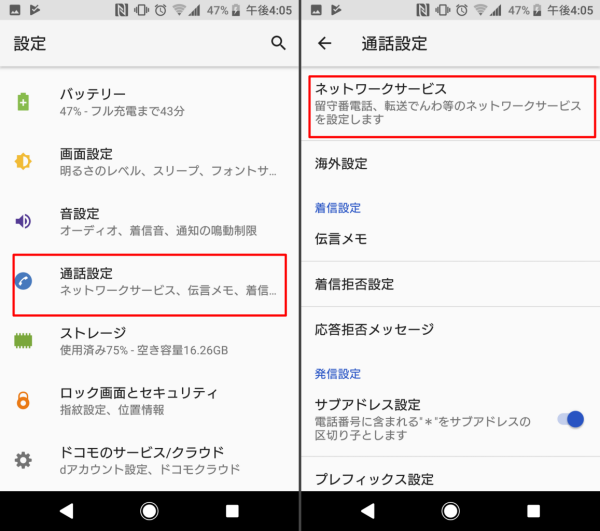
Iphone 設定 電話 音声で知らせる- 『呼び出し時間設定機能』設定はあるのかな?! ふと思い立って投稿です!( ̄ ̄)ゞ 電話口まで直ぐに動けなくて切れてしまうから 3回ぐらいかけないと繋がらなかったのが、 この設定で、 かける方も受ける方も、 ゆったり待てる 安心感増したのでAu・・・24秒 留守番電話に切り替わる時間を設定する方法 留守番電話を設定しているときの呼び出し時間を変更する方法は、 キャリアによって異なります。
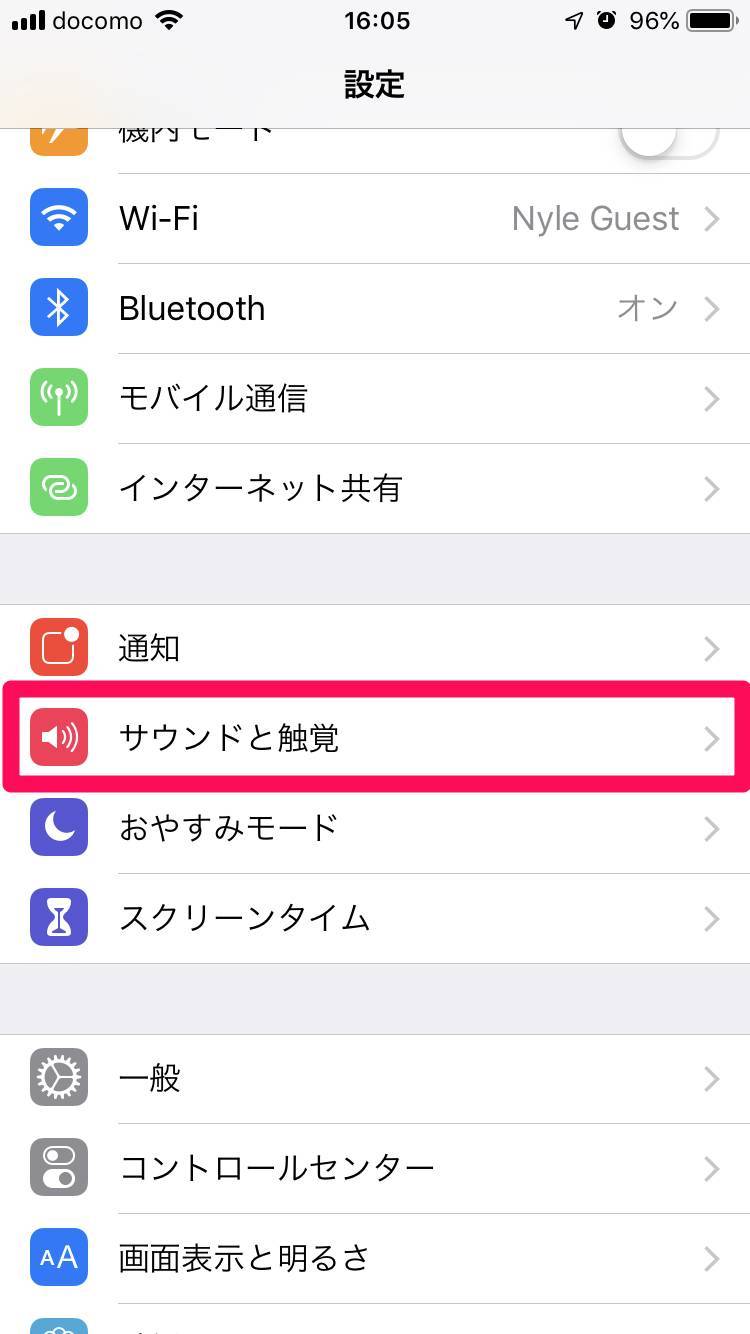
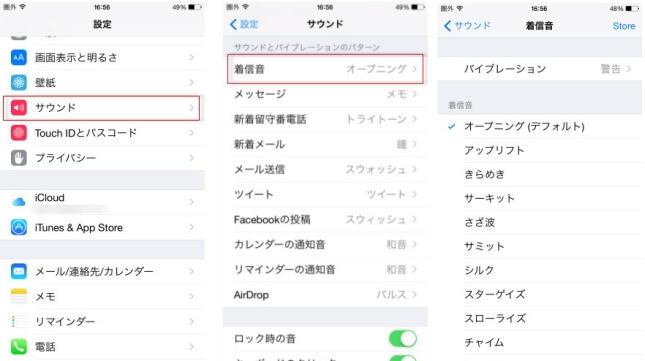
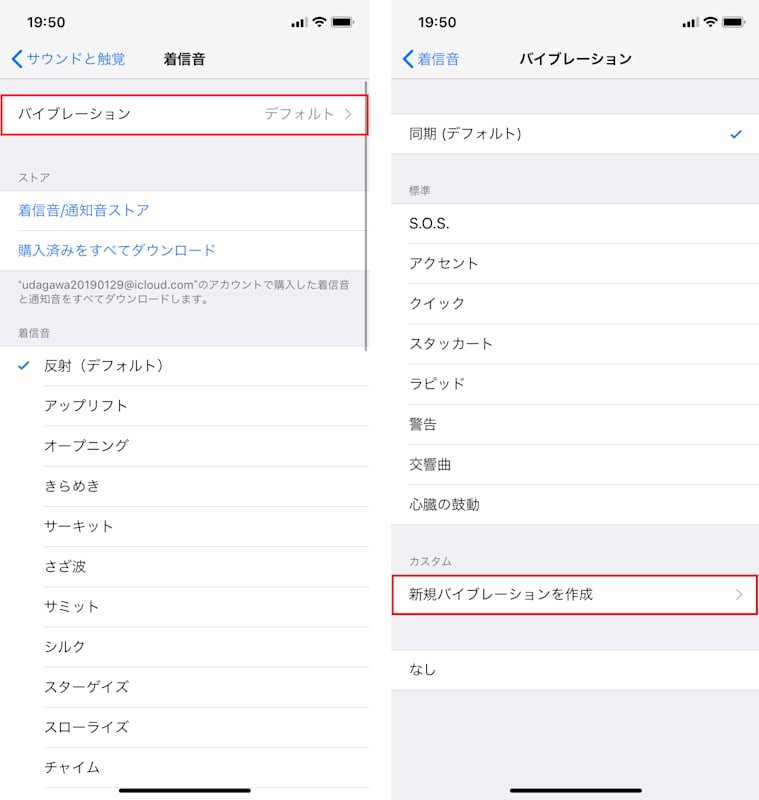
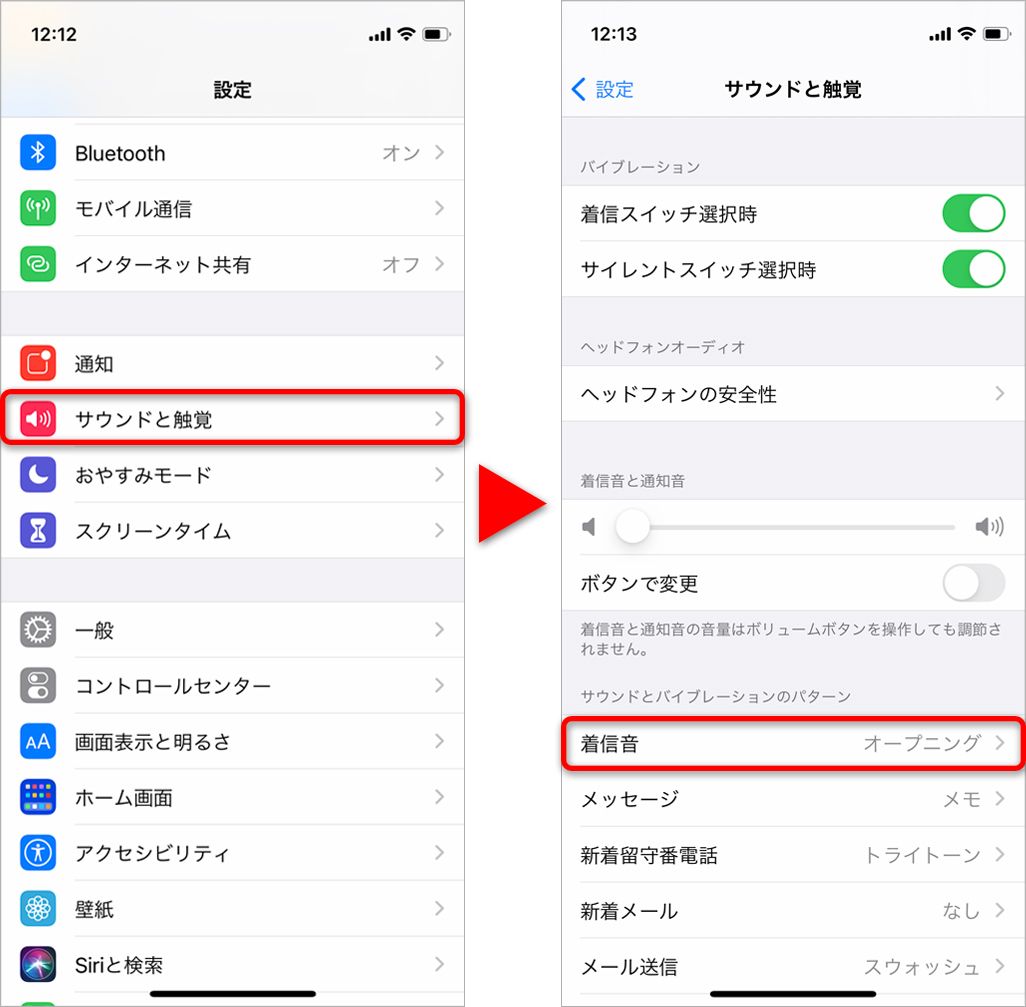
Iphone 着信音の設定方法まとめ 好きな音楽をitunesで着信音に変換するやり方 Appliv Topics
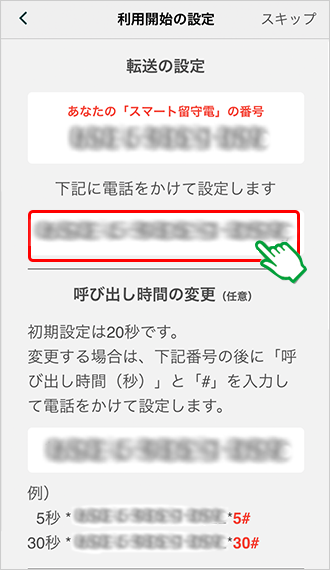
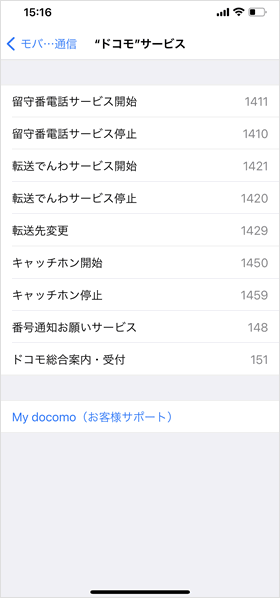
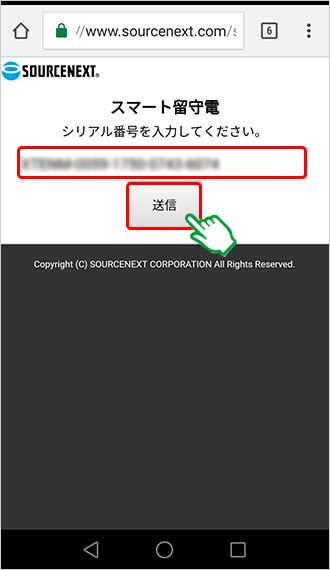
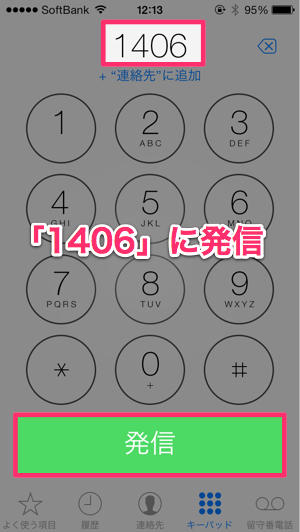
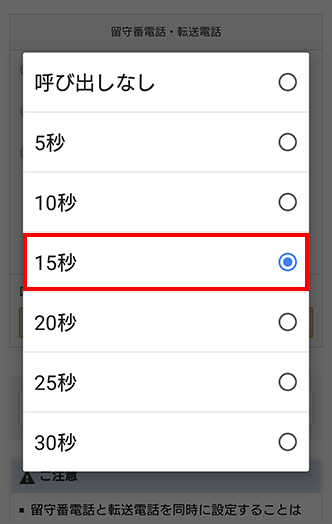
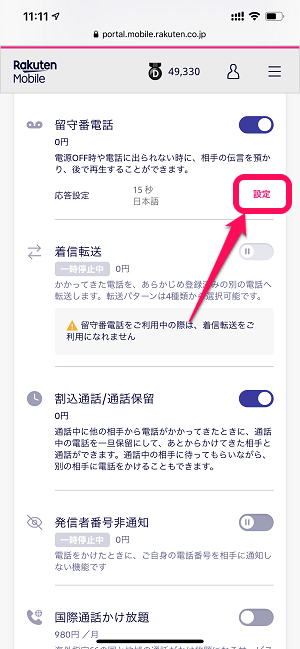
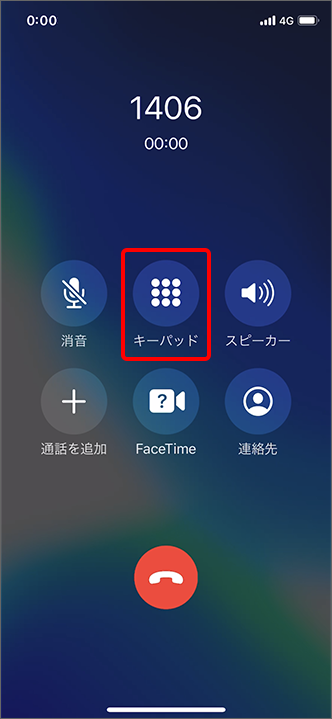
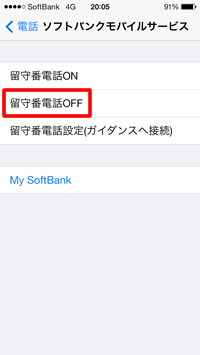
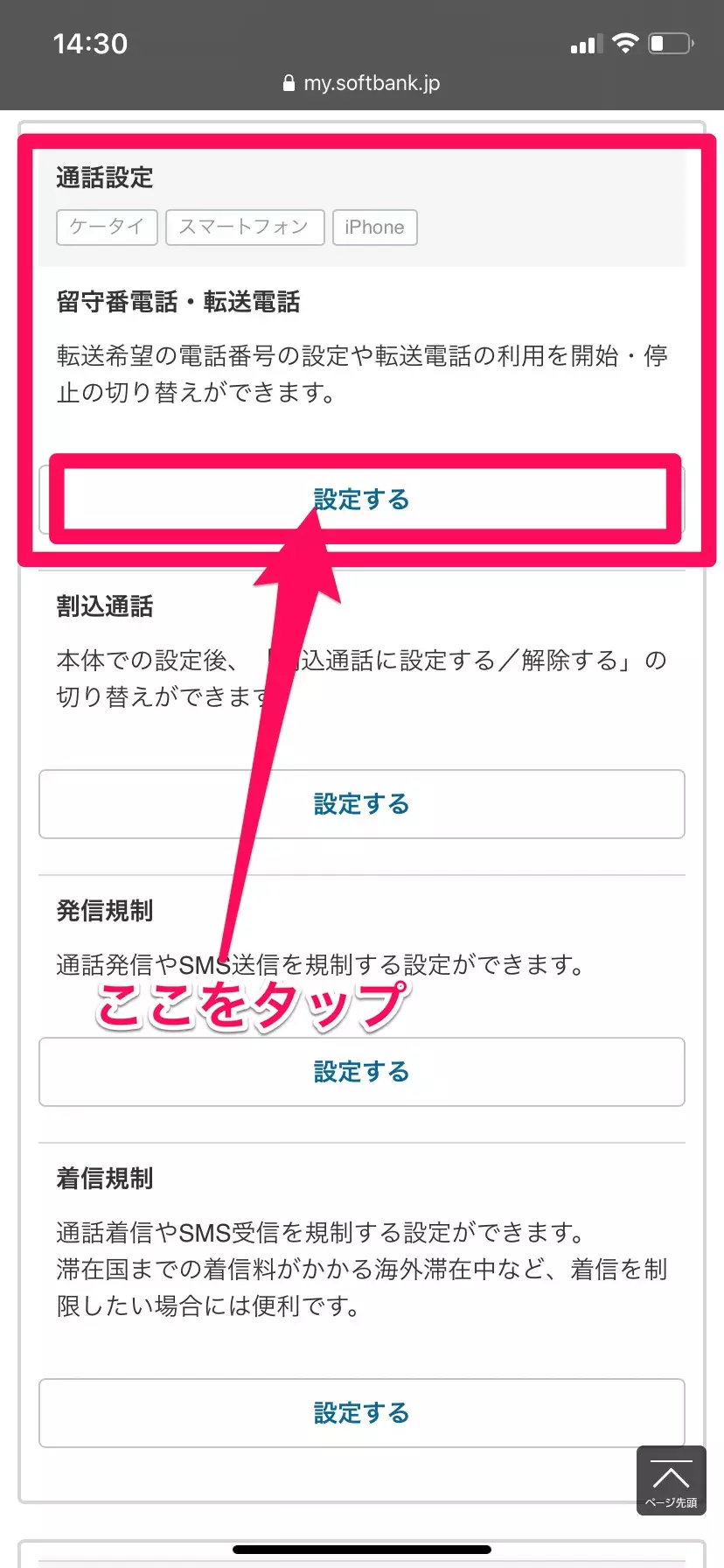
ソフトバンクの場合は、このサイトの説明に従って設定すれば、5、10、15、、25、30秒 のいずれかに設定できます。 また、留守電をオフにすることもできます。 こっちは本体で できます。 ↓ 設定電話ソフトバンクモバイルサービス留守番電話off。着信時の呼び出し時間は変更できますか? はい、変更できます。 留守番電話サービスにおつなぎするまでのコール時間を5秒から55秒の間で設定可能です。 UQ携帯電話の電話アプリから「1418XX」に発信します。 ※XXの部分にご希望の秒数を入力して留守番電話サービスのご契約時には、本サービスの設定は「開始」になっています。 留守番電話サービスの開始の表 ダイヤル操作 サービスコード 1411 1411 開始のみ *121*1*# 開始&呼出時間の設
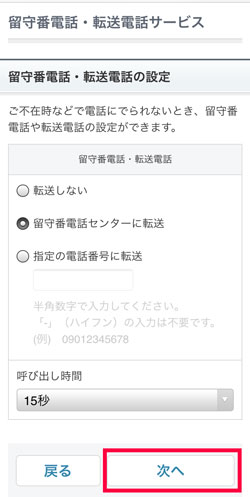
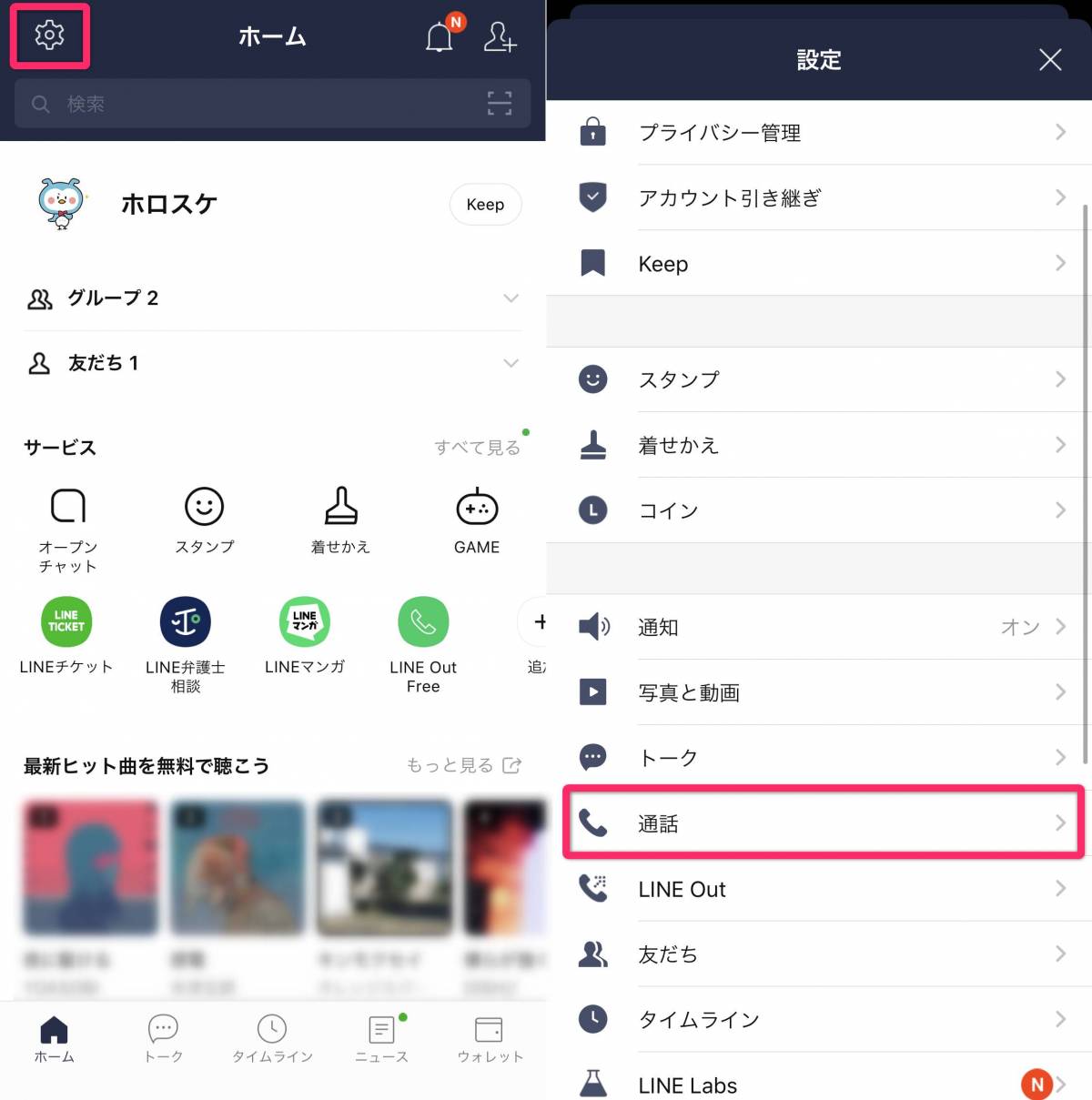
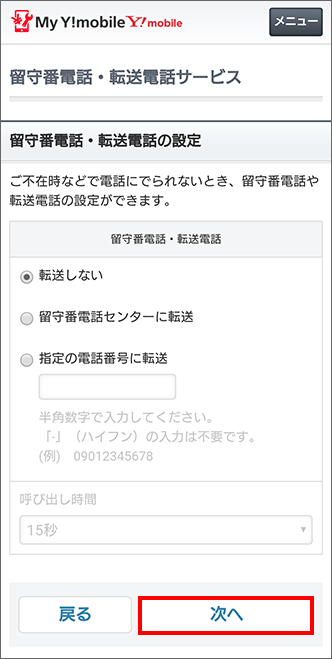
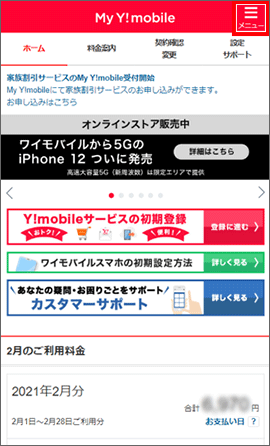
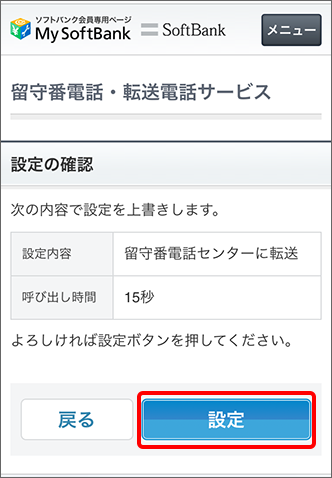
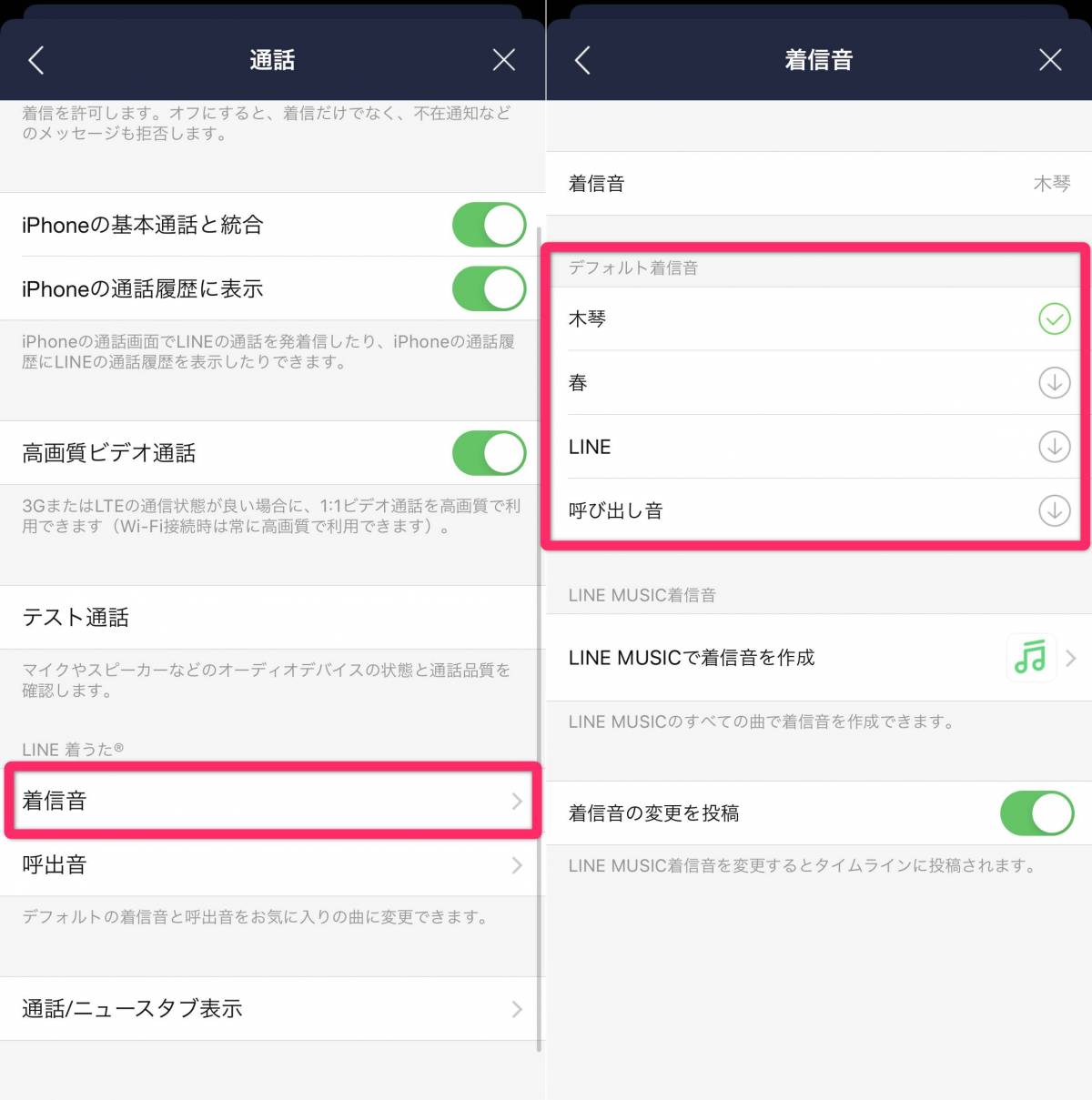
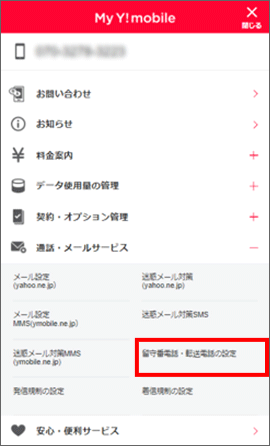
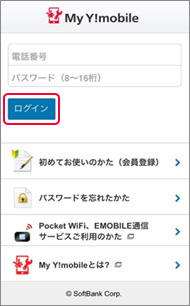
呼び出し時間の変更 1 My Y!mobileにログインします。 2 右上の三本線メニューをタップします。 3 「通話・メールサービス」をタップします。 4 「留守番電話・転送電話の設定」をタップします。 呼び出し時間を設定します。 6 次へを選択します。 7 内容を確認し、間違いがなければ設定を選択します。 8 お手続きが完了したことをご確認ください。 そうすると無事設定が完了できました。 あとは、上記で 5秒 に変更した呼び出し時間を、もとの24秒に戻せばokです。 ※呼び出し時間は、電話アプリで「1418+呼び出し時間」にして電話をかけると変更できます(今回は24秒なので、1414で発信)。 LINEを利用する場合、着信があれば必ず着信音やバイブでメッセージが届いたことが分かるような仕組みとなってますが、おそらくほとんどの人が不満に思っているのが着信時間が短すぎて着信に気づけないことがあるということではないでしょうか。 スポンサーリンク 目次1 LINEアプ
Iphone 設定 電話 音声で知らせるのギャラリー
各画像をクリックすると、ダウンロードまたは拡大表示できます
 |  |  |
 |  |  |
 |  |  |
「Iphone 設定 電話 音声で知らせる」の画像ギャラリー、詳細は各画像をクリックしてください。
 |  |  |
 |  |  |
 |  |  |
「Iphone 設定 電話 音声で知らせる」の画像ギャラリー、詳細は各画像をクリックしてください。
 |  |  |
 |  |  |
 |  |  |
「Iphone 設定 電話 音声で知らせる」の画像ギャラリー、詳細は各画像をクリックしてください。
 |  |  |
 |  |  |
 |  |  |
「Iphone 設定 電話 音声で知らせる」の画像ギャラリー、詳細は各画像をクリックしてください。
 |  |  |
 |  |  |
 |  | |
「Iphone 設定 電話 音声で知らせる」の画像ギャラリー、詳細は各画像をクリックしてください。
 |  | |
 |  |  |
 |  | |
「Iphone 設定 電話 音声で知らせる」の画像ギャラリー、詳細は各画像をクリックしてください。
 | |  |
 |  |  |
 |  |  |
「Iphone 設定 電話 音声で知らせる」の画像ギャラリー、詳細は各画像をクリックしてください。
 |  |  |
 |  |  |
 |  |  |
「Iphone 設定 電話 音声で知らせる」の画像ギャラリー、詳細は各画像をクリックしてください。
 |  |  |
 |  |  |
 |  | |
「Iphone 設定 電話 音声で知らせる」の画像ギャラリー、詳細は各画像をクリックしてください。
 |  | |
 |  |  |
 |  |  |
「Iphone 設定 電話 音声で知らせる」の画像ギャラリー、詳細は各画像をクリックしてください。
 |  | |
 |  |  |
 |  |  |
「Iphone 設定 電話 音声で知らせる」の画像ギャラリー、詳細は各画像をクリックしてください。
 |  | |
 |  |
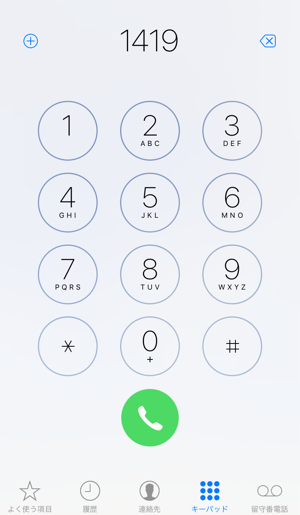
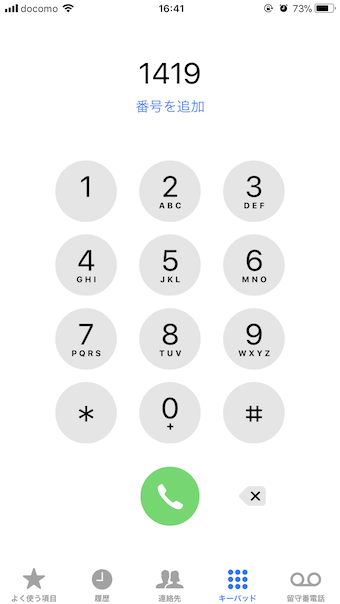
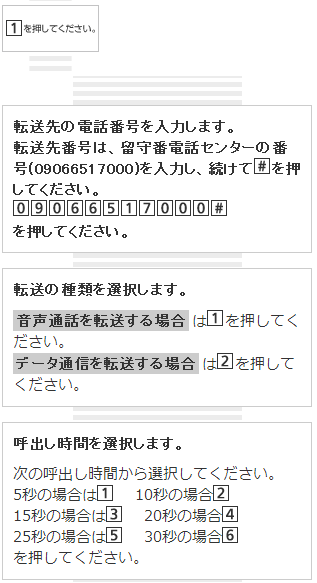
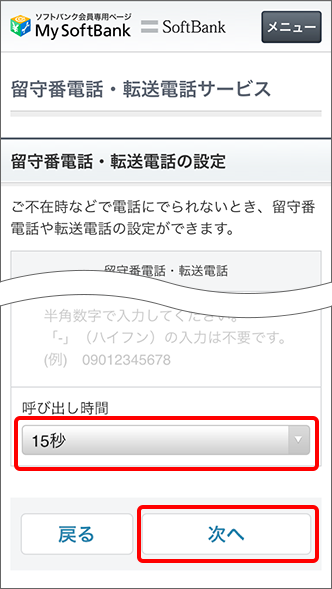
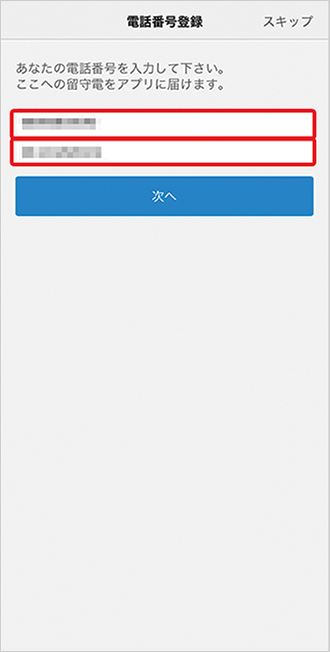
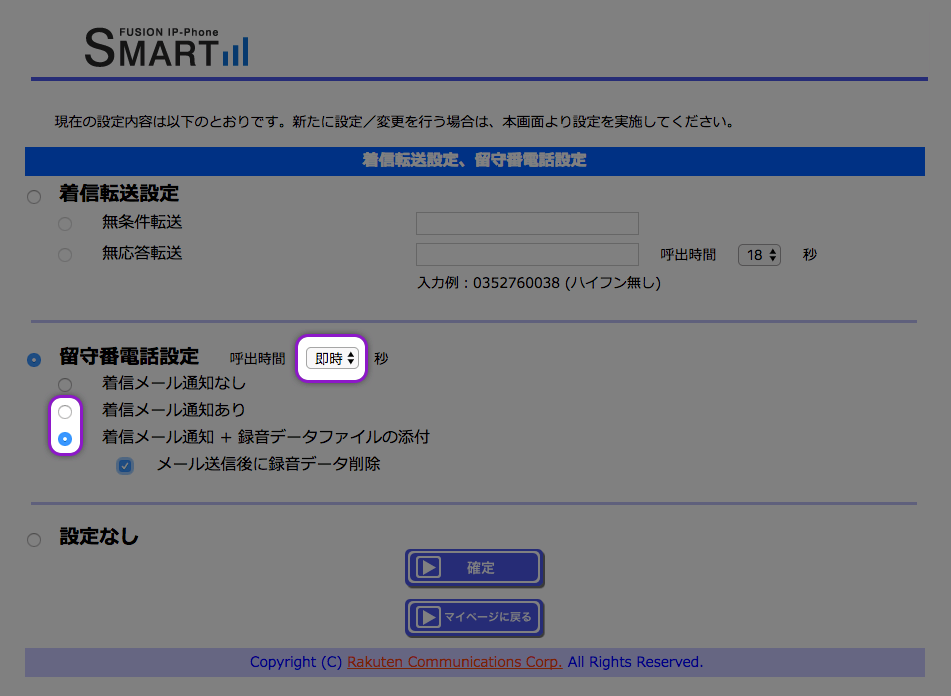
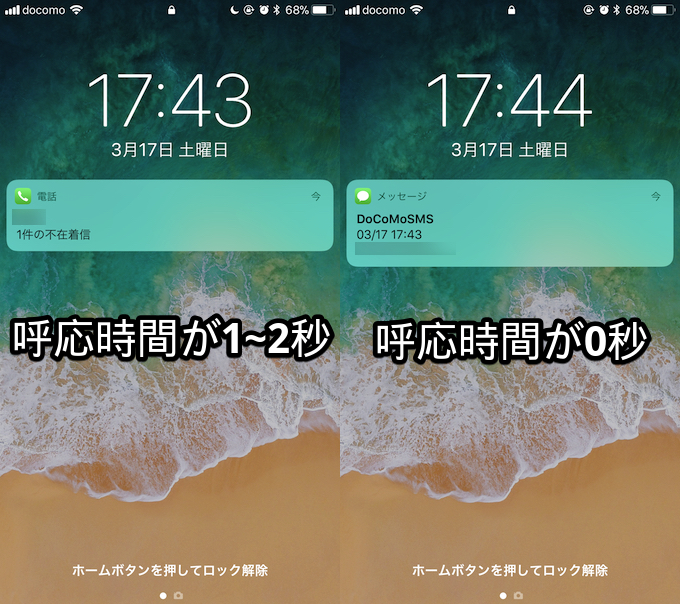
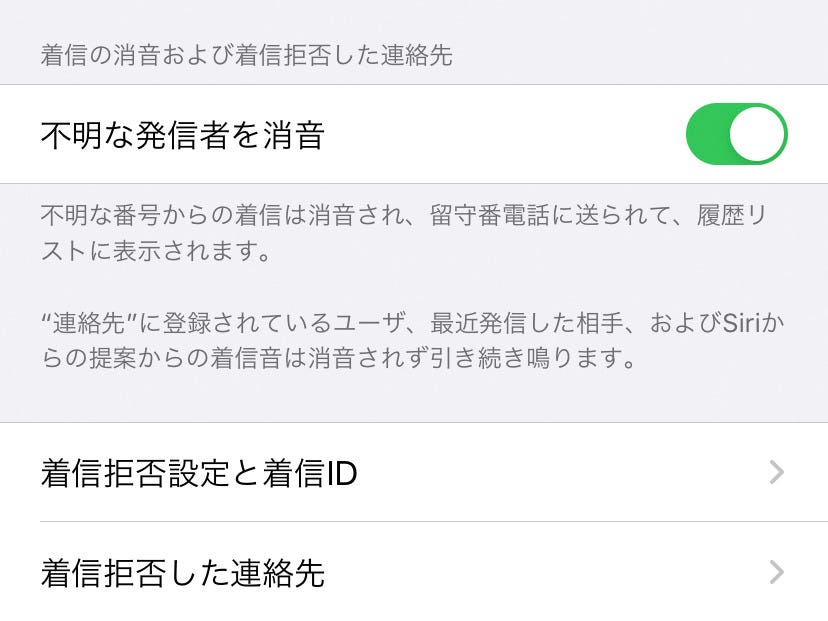
ご希望の 「呼び出し時間」 を選び、 「次へ」 をタップ 「呼び出し時間」は「5秒・10秒・15秒・秒・25秒・30秒」からお選びいただけます。 「ステップ4」で「転送しない」を選択した場合は、呼び出し時間を選択する必要はありません。 留守電に切り替わるまでの時間は0秒~1秒までで設定できます(初期設定では15秒)。 1419 に電話をかけ 0~1までの数字 (呼び出し秒数)と # を2回入力します。 呼び出し時間を例えば10秒に設定していても、iPhoneの電源を切っているときに着信があると、呼び出しはされず即座に留守電に転送されます。
Incoming Term: iphone 電話 呼び出し時間 設定, iphone 電話 着信時間 設定, iphone 呼び出し時間 設定 ドコモ, iphone 電話 ならない 設定, iphone 呼び出し時間 設定 ワイモバイル, ライン 電話 呼び出し時間 iphone, iphone 電話 時間 確認, iphone 設定 電話 自分の番号, iphone 電話 バイブル 設定, iphone 電話 バイブ 設定, iphone 設定 電話 音声で知らせる, iphone 初期設定 電話番号 確認方法,


0 件のコメント:
コメントを投稿